![]() Trợ giúp đăng ký thẻ | VIB
Trợ giúp đăng ký thẻ | VIB
![]() faq
faq
Trợ giúp đăng ký thẻ tín dụng
Dưới đây là các lý do phổ biến khiến điện thoại không nhận được mã OTP:
- Nhập sai số điện thoại: Vui lòng kiểm tra lại số điện thoại đã nhập
- Mất sóng, không có mạng di động: Kiểm tra cột sóng, di chuyển ra khu vực có sóng mạnh
- Đang bật chế độ máy bay (Airplane mode): Tắt chế độ máy bay
- Tắc nghẽn mạng SMS: Nhà mạng gửi chậm hoặc không gửi do lượng lớn OTP cùng lúc (giờ cao điểm, ngày cuối tháng…). Thử khởi động lại điện thoại của bạn, việc này có thể khắc phục các lỗi kết nối tạm thời từ nhà mạng.
- Ứng dụng chặn tin nhắn rác: Nếu điện thoại của bạn đang cài app chặn tin nhắn (như Truecaller, Laban SMS...) có thể chặn OTP. Bạn hãy tạm tắt hoặc gỡ app chặn tin nhắn.
- Chuyển vùng quốc tế không hỗ trợ SMS OTP: Khi ở nước ngoài, sim có thể không nhận OTP do roaming không tương thích
Sau khi kiểm tra các mục trên, bạn có thể chọn "Gửi lại OTP" và kiểm tra lại tin nhắn trong vài phút (Lưu ý: Tắt chế độ không làm phiền (Do Not Disturb) để nhận thông báo khi có tin nhắn đến).
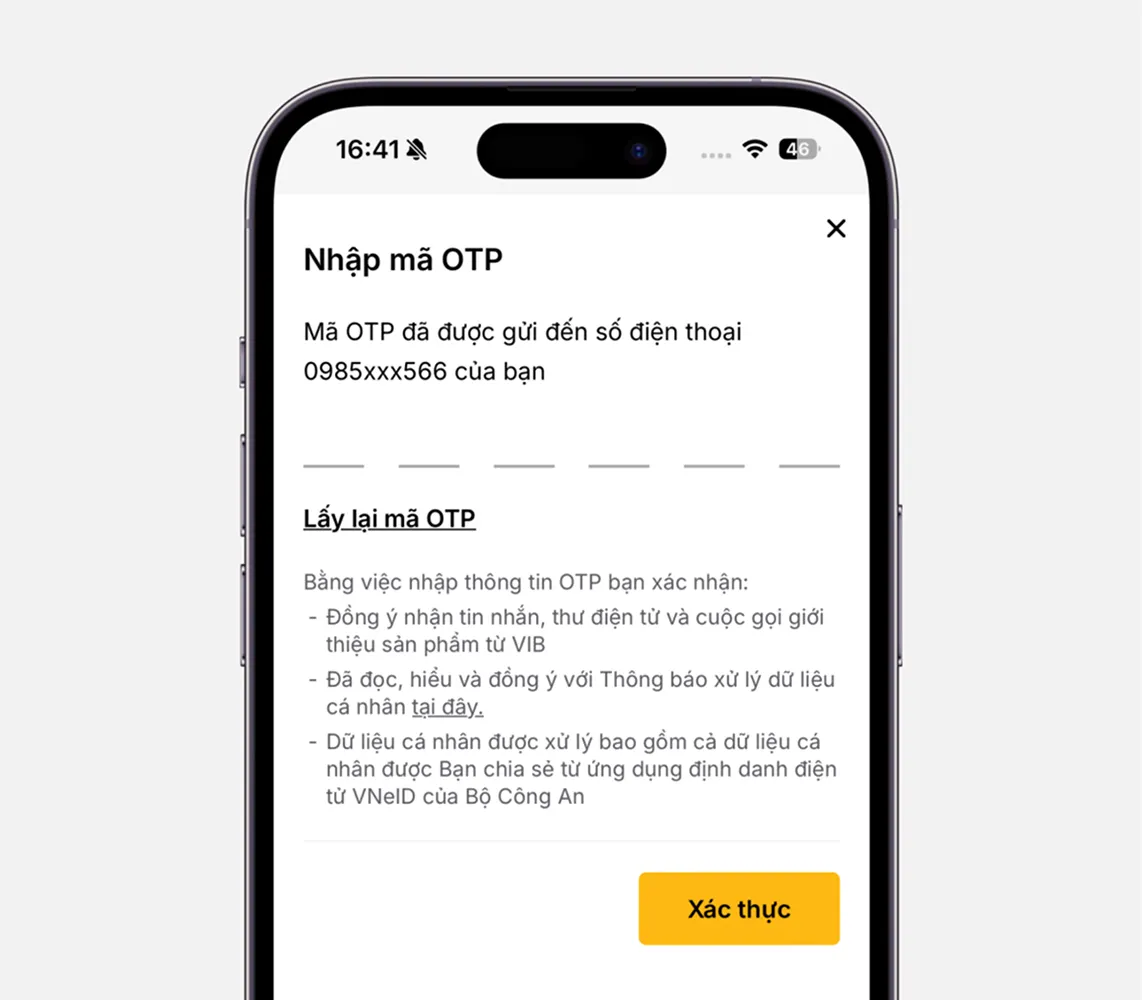
Bạn không loading được tính năng chụp hình, có thể do:
- Mạng Wifi hoặc mạng di động (4G, 5G) yếu: Vui lòng chuyển sang mạng mạnh hơn
- Thiết bị đang sử dụng cấu hình không đủ mạnh: Vui lòng đổi thiết bị khác
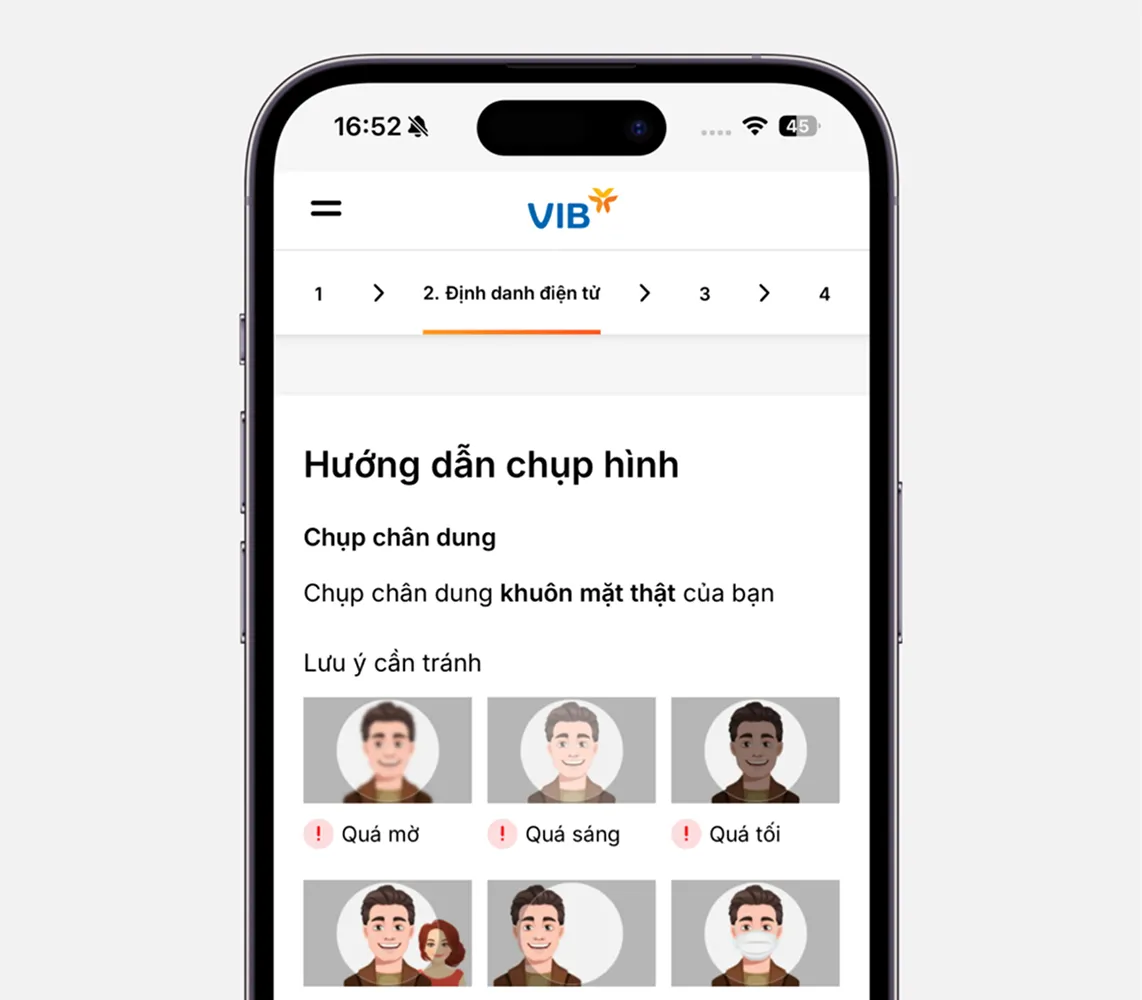
Thiết bị/trình duyệt của bạn không thực hiện được định danh điện tử, bạn hãy:
- Kiểm tra kết nối mạng Wifi/ mạng di động (4G/ 5G): tránh dùng mạng yếu
- Tắt trình chặn quảng cáo (AdBlock, uBlock...) (nếu có)
- Cấp quyền truy cập Camera cho trình duyệt/ thiết bị (lưu ý: tải/cập nhật trình duyệt phiên bản mới nhất):
- Android
- Chuyển sang Chrome (hoặc Samsung Internet) độc lập
- Mở Chrome (hoặc Samsung Internet) trên điện thoại Android.
- Truy cập trang mở thẻ; khi hộp thoại “Cho phép truy cập camera?” xuất hiện, chọn Cho phép.
- Kiểm tra và bật lại quyền trong Chrome
- Chọn ⋮ → Cài đặt → Cài đặt trang web → Camera.
- Tìm trang của bạn, chuyển từ Block sang Allow.
- Cấp quyền qua Cài đặt hệ thống
- Mở Cài đặt → Ứng dụng → Chrome (hoặc Samsung Internet) → Quyền → Camera.
- Bật Cho phép khi sử dụng ứng dụng (Allow only while using the app).
- Chuyển sang Chrome (hoặc Samsung Internet) độc lập
- iPhone
- Dùng Safari độc lập
- Vào Cài đặt → Safari → Camera, chọn Cho phép.
- Trên Safari, chạm biểu tượng
 bên trái thanh địa chỉ → Chọn ⋮ → Camera → Hỏi/ Cho phép.
- Dùng Chrome độc lập
- Vào Cài đặt → Ứng dụng Chrome → Quyền riêng tư & Bảo mật → Camera, bật Camera.
- Truy cập lại trang, khi trình duyệt hỏi, chọn Cho phép.
- Dùng Safari độc lập
- Máy tính
- Kiểm tra camera vật lý
- Bật quyền camera cho trình duyệt
- Cấp lại quyền nếu đã từ chối trước đó
- Android
- Không dùng in-app browser:
Nếu đang mở link từ trong ứng dụng, sao chép URL và dán vào Chrome hoặc Safari độc lập hoặc chọn Mở bằng trình duyệt ngoài.
In-app browser (trình duyệt trong ứng dụng) là một trình duyệt web tích hợp sẵn trong một ứng dụng di động (mobile app), cho phép người dùng mở và xem nội dung web mà không phải rời khỏi ứng dụng đó
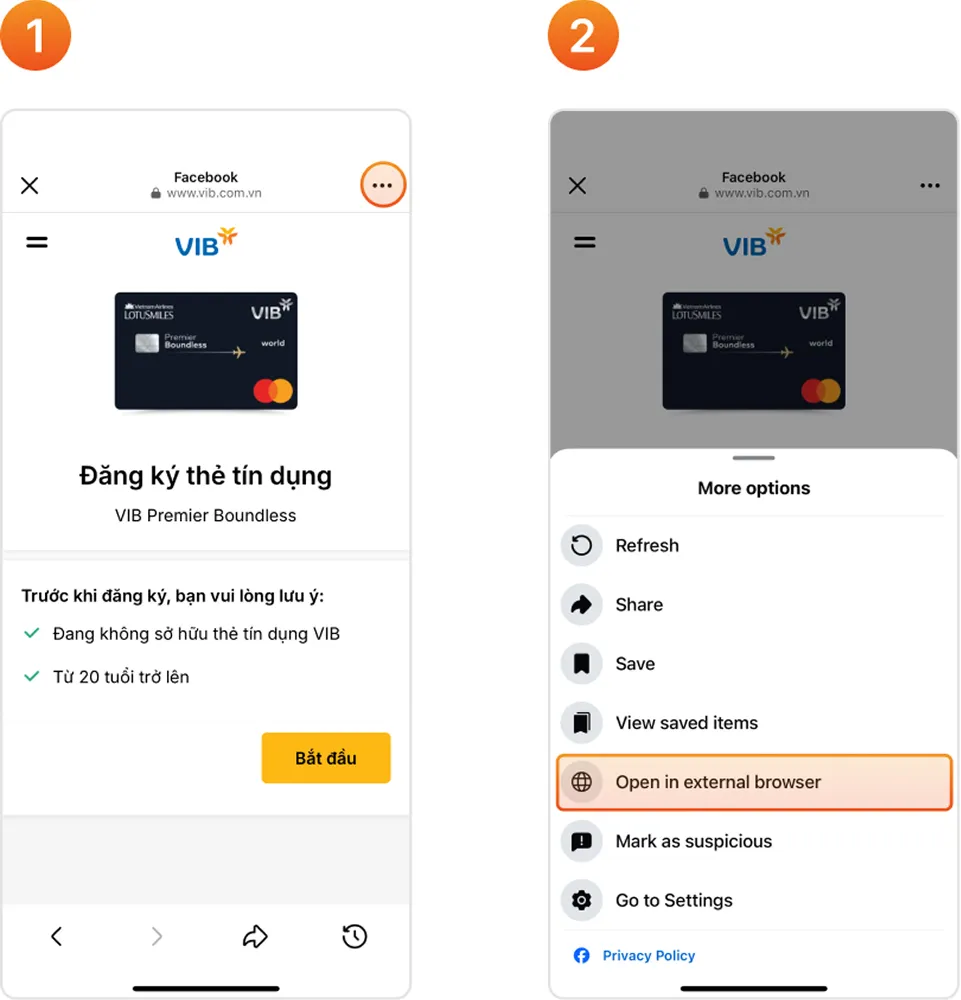
Cách đăng ký Thẻ tín dụng VIB khi vào từ ứng dụng Facebook
Ví dụ: Facebook/Instagram/TikTok: Khi bạn bấm vào một liên kết (link) bài viết, quảng cáo hoặc video ...trên các ứng dụng này, trang web sẽ được mở ngay trong một trình duyệt tích hợp (In-app browser) với ứng dụng thay vì mở bằng Chrome hay Safari
1. Không chụp được khuôn mặt dù đã giữ yên rất lâu
- Nguyên nhân: Khi khung oval màu xanh đứng yên, không hiển thị dòng hướng dẫn màu trắng trên màn hình, có thể phiên bản trình duyệt bạn đang dùng đã quá cũ.
- Cách xử lý: Tính năng chụp hình khuôn mặt qua VNeID chỉ hoạt động trên iOS 15+ (sử dụng trình duyệt Safari hoặc Chrome) hoặc trên Android sử dụng Chrome 52+. Do vậy, bạn cần cập nhật phiên bản mới nhất
👉 Cách kiểm tra phiên bản trình duyệt? Xem hướng dẫn ở mục "Cách kiểm tra phiên bản trình duyệt (Browser) đang sử dụng"
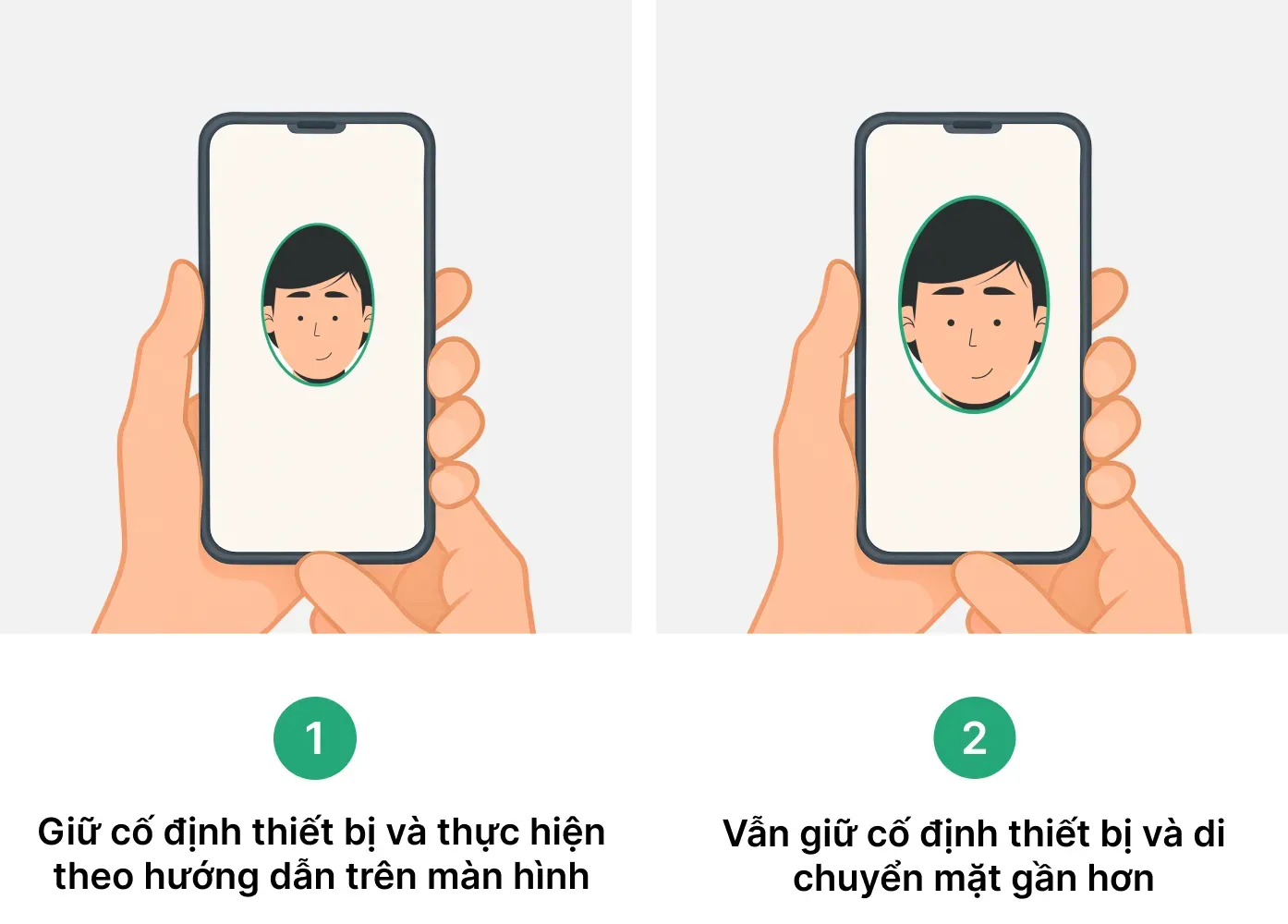
2. Liên tục xoay mặt (trên/dưới/trái/phải) dẫn đến lỗi timeout
- Nguyên nhân: Một số bạn quen với cách selfie ở hệ thống khác nên cứ xoay đầu liên tục, bỏ qua hướng dẫn trên màn hình.
- Cách xử lý: Với VNeID, chỉ cần giữ điện thoại cố định, đưa mặt vào khung và nhìn thẳng – hệ thống sẽ tự động xử lý (chú ý dòng chữ hướng dẫn luôn hiển thị trên màn hình trong quá trình selfie để điều chỉnh khuôn mặt vào khung oval).
1. Đối với iOS
Các trình duyệt sử dụng trên hệ điều hành iOS (ví dụ Safari hoặc Chrome) sẽ đi theo phiên bản của hệ điều hành. Vì vậy bạn chỉ cần kiểm tra phiên bản hệ điều hành như sau:
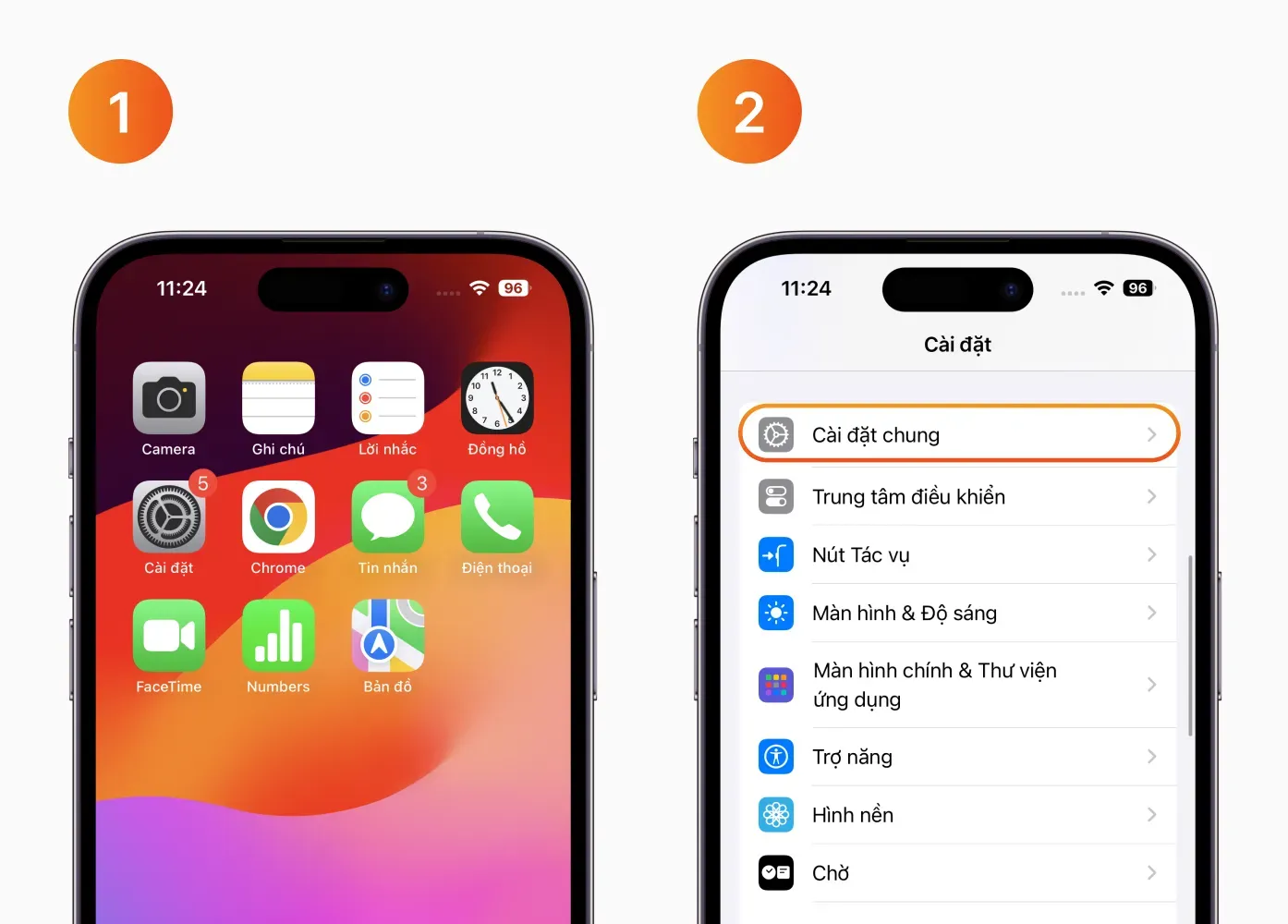
Vào Cài đặt - Cài đặt chung
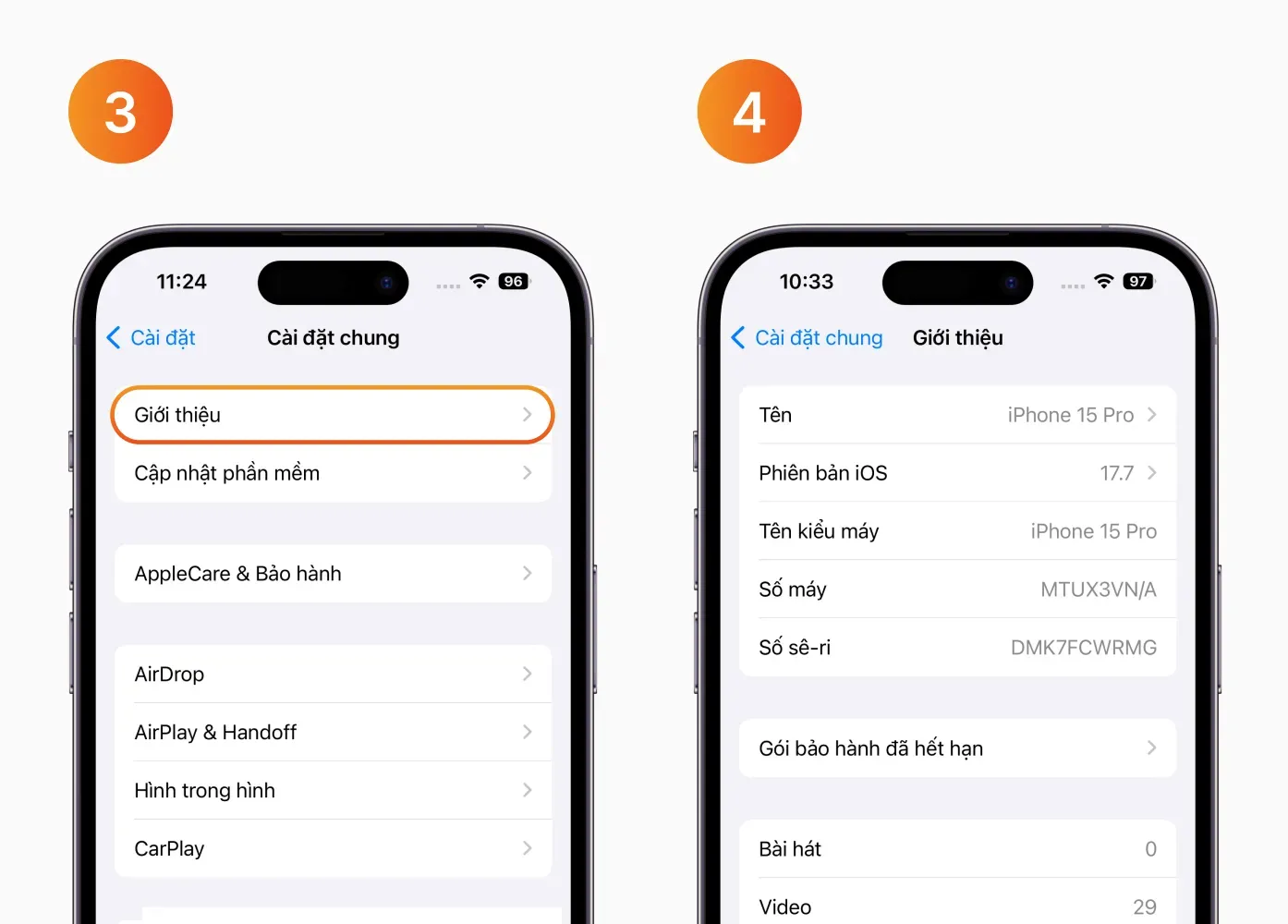
Xem phiên bản iOS tại mục giới thiệu
2. Đối với Android
Cách kiểm tra phiên bản trình duyệt Chrome trên hệ điều hành Android như sau:
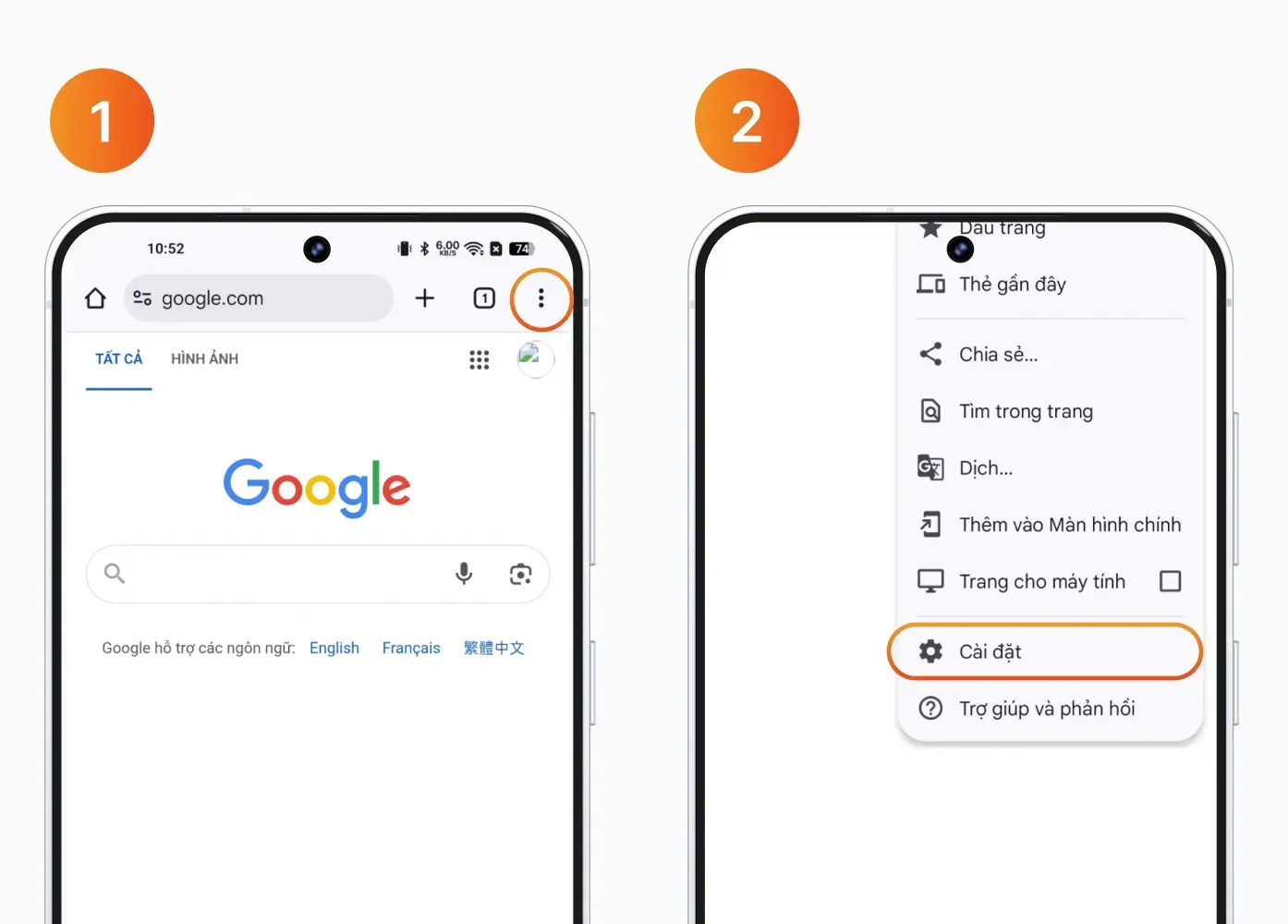
Vào mục cài đặt trên trình duyệt Chrome
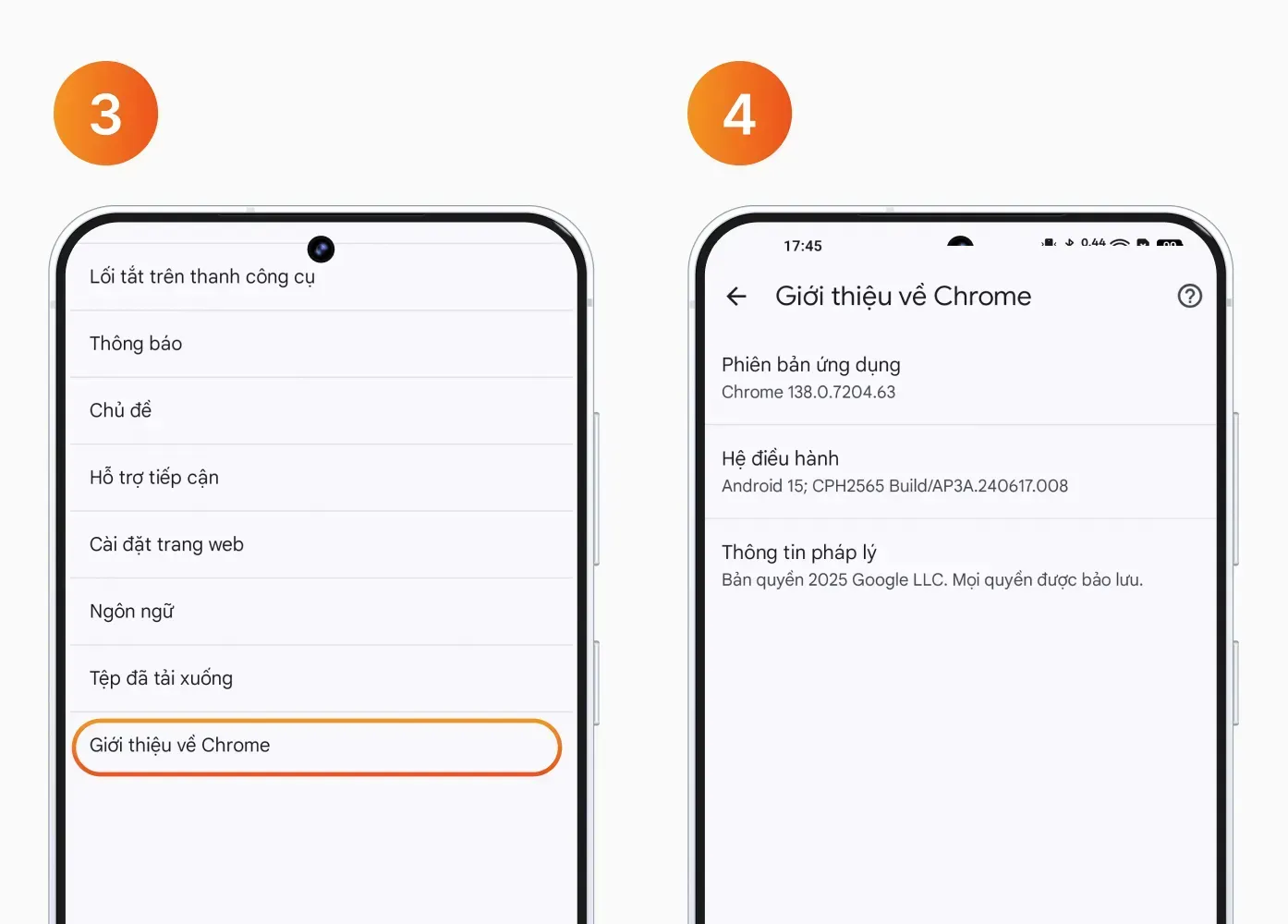
Chọn giới thiệu về Chrome để kiểm tra phiên bản đang sử dụng
Khi bạn chọn xác thực mở thẻ tín dụng qua ứng dụng VneID, tại bước cuối trong luồng mở thẻ, bạn thực hiện các bước sau (Lưu ý thực hiện trong vòng 5 phút):
Bước 1: Mở app VneID
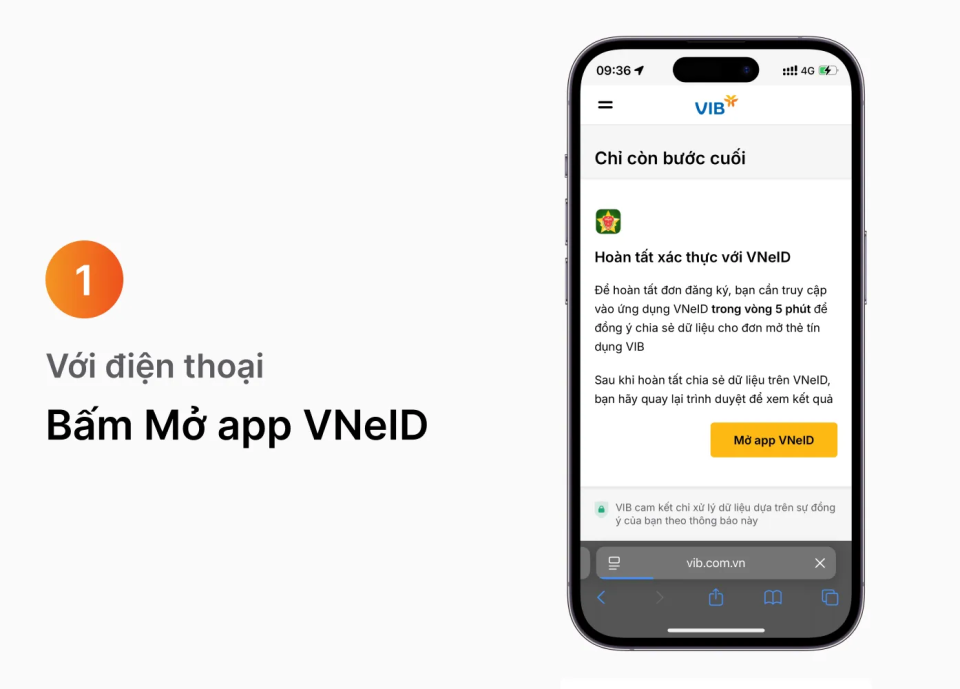
Nếu mở thẻ trên điện thoại hoặc máy tính bảng, hãy bấm vào nút " Mở app VneID"
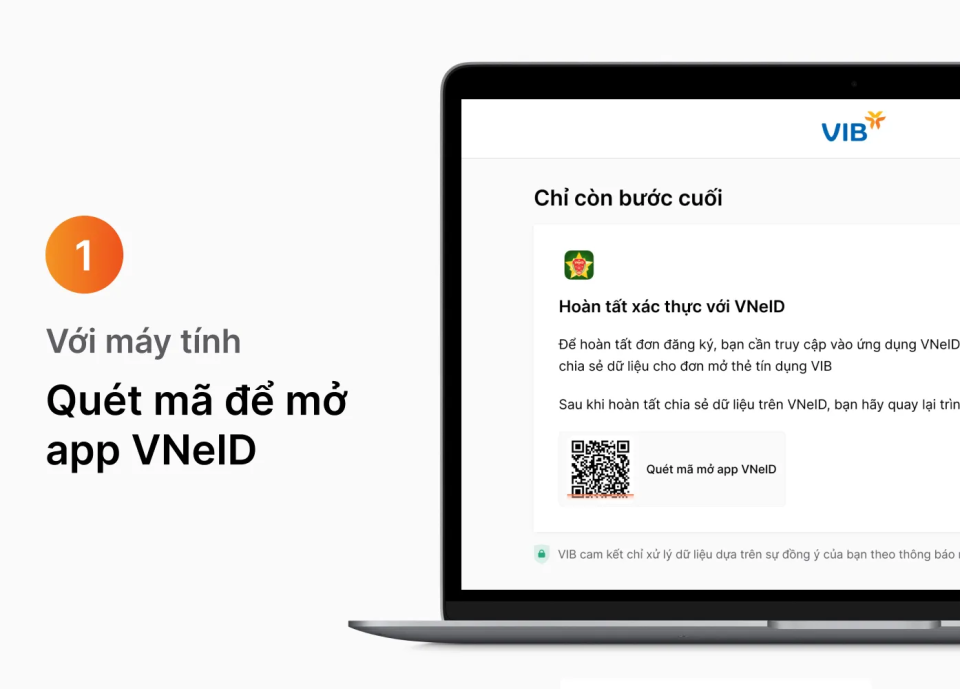
Nếu mở thẻ bằng máy tính để bàn hoặc laptop, hãy dùng điện thoại của bạn quét mã QR xuất hiện trên màn hình để mở app VneID
Bước 2: Đăng nhập vào VneID
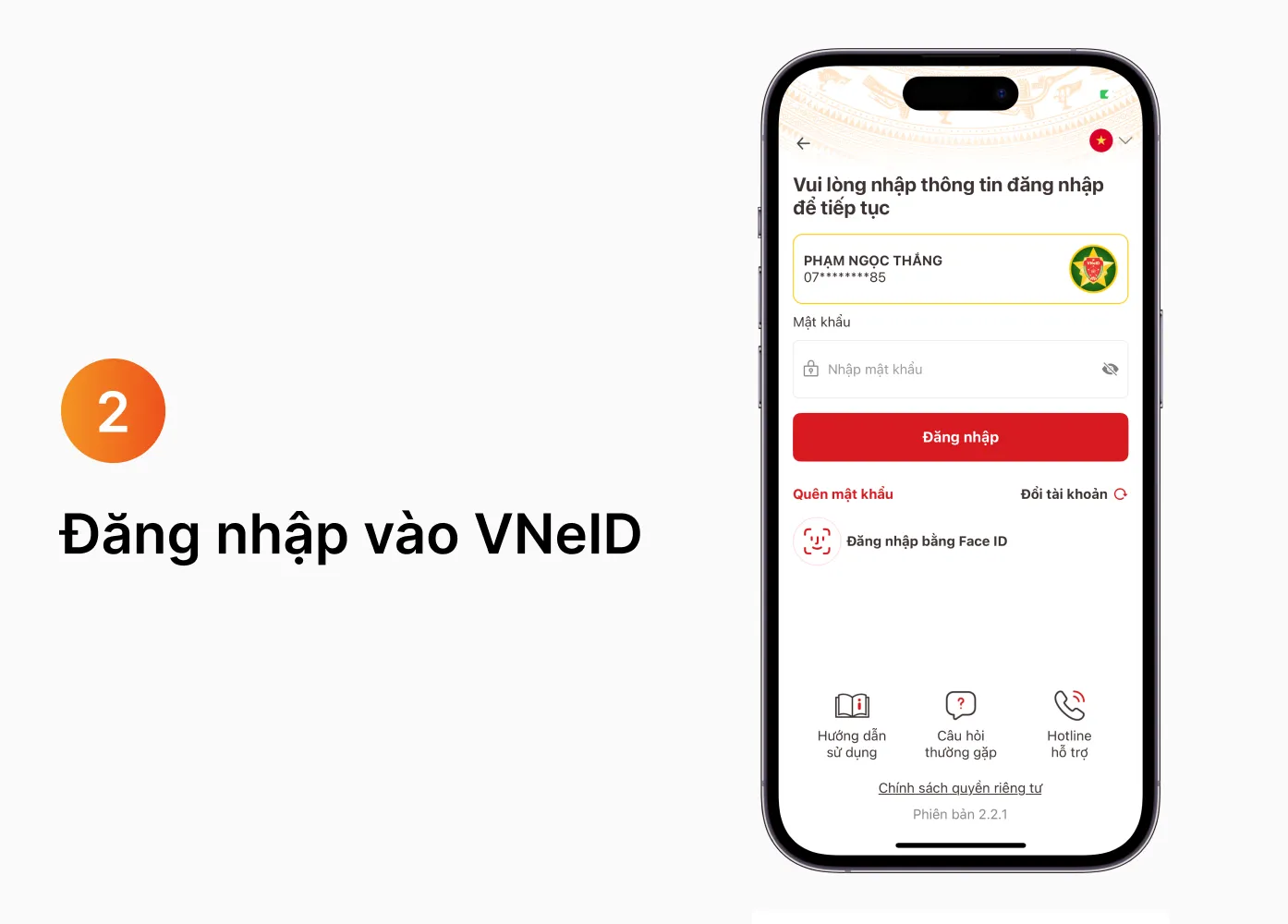
Đăng nhập vào App VneID trên điện thoại
Bước 3: Chọn xác nhận chia sẻ
Ngay sau khi bạn đăng nhập thành công, ứng dụng sẽ chuyển ngay đến màn hình xác nhận chia sẻ, bạn hãy:
- Click chọn vào ô vuông nội dung " Tôi đã đọc và hiểu rõ nội dung mục đích..."
- Sau đó click vào nút " Xác nhận chia sẻ"
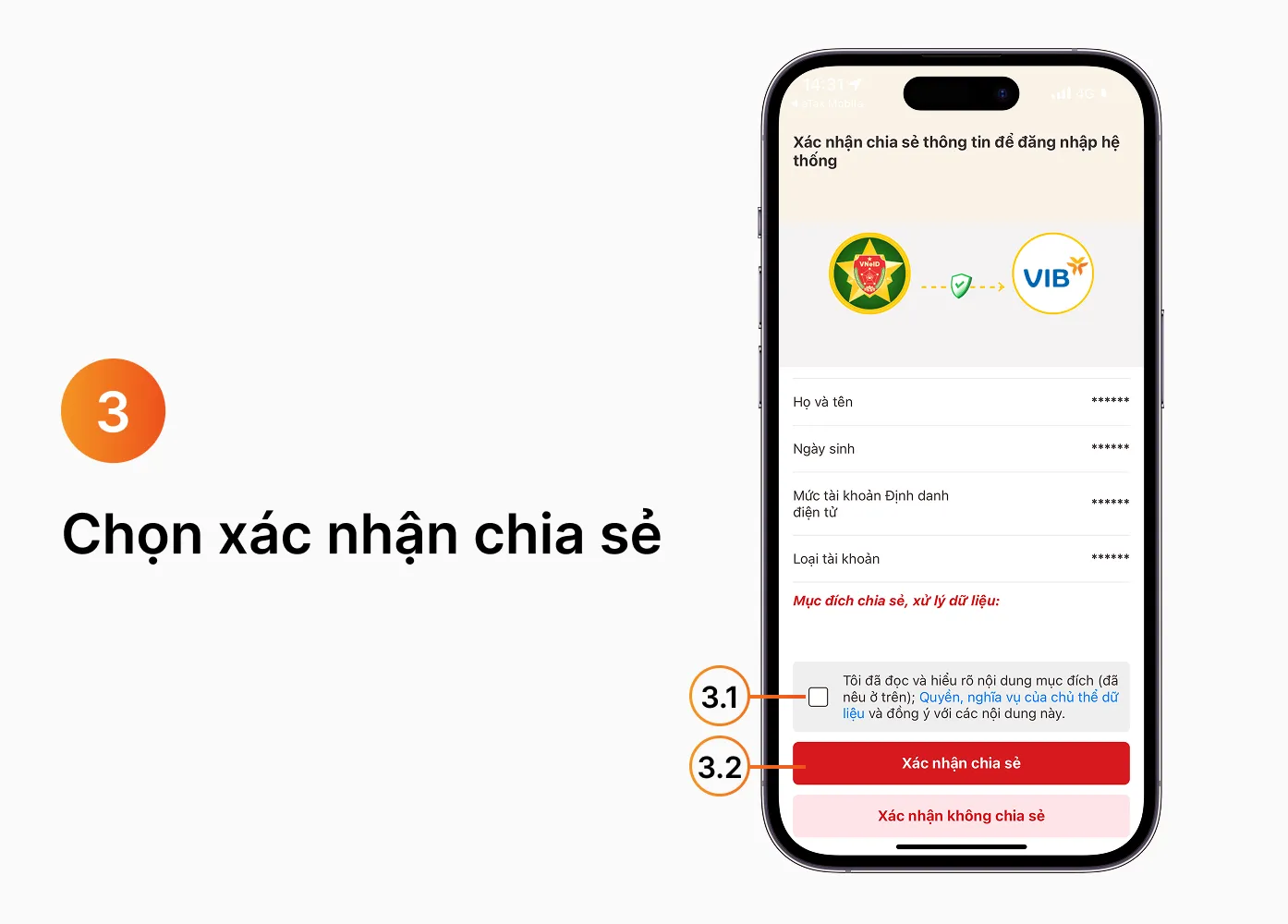
Chọn "Xác nhận chia sẻ" thông tin
Bước 4: Hoàn tất xác thực
Sau khi chia sẻ thông tin thành công, màn hình ứng dụng VneID sẽ xuất hiện thông báo chia sẻ thông tin thành công, bạn đã hoàn tất xác thực
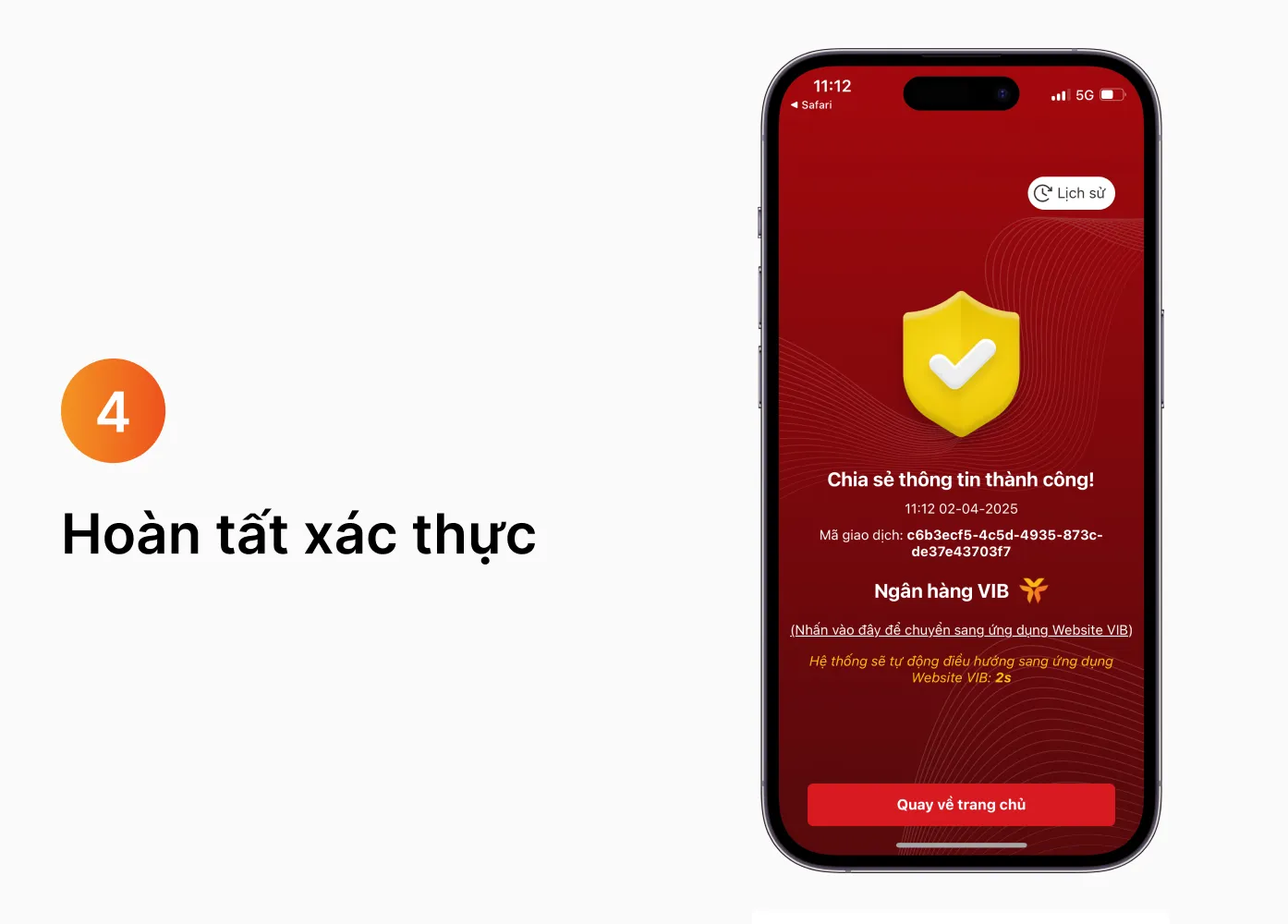
Thông báo " Chia sẻ thông tin thành công"


